


Microsoft PowerPoint
4.51.48K レビュー
アプリの仕様
- バージョン
- デバイスによって異なります
- 更新日
- ライセンス
- Free
- ダウンロード数
- 1,000,000,000+
- デベロッパー
- Microsoft Corporation
- カテゴリ
- 仕事効率化
- プラットフォーム
- Android, iOS
スクリーンショット
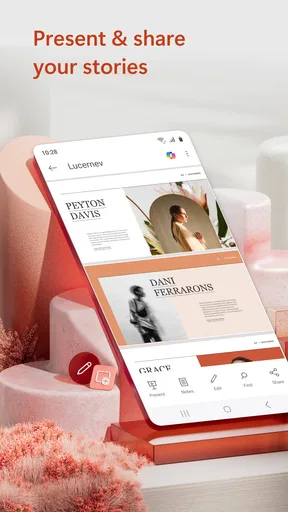
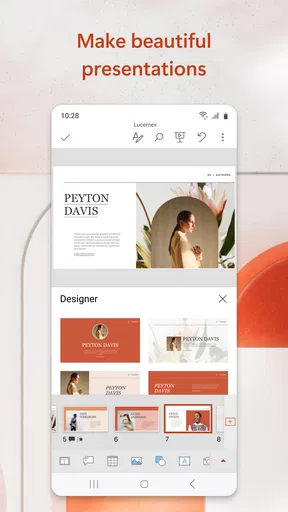
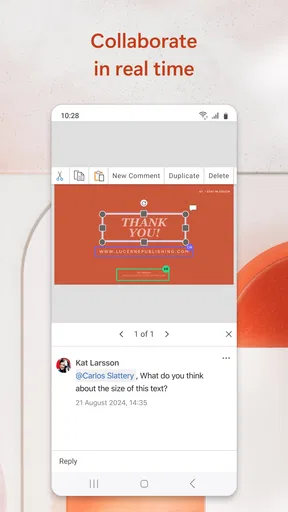
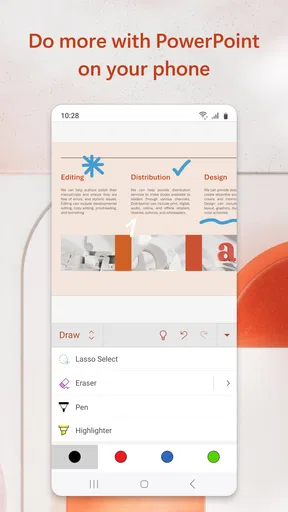
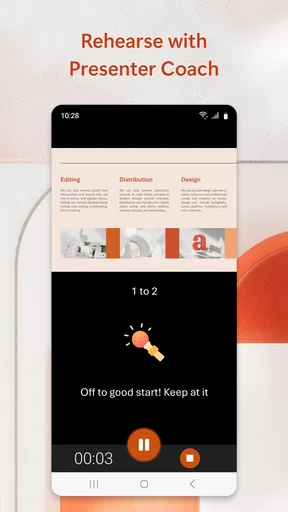
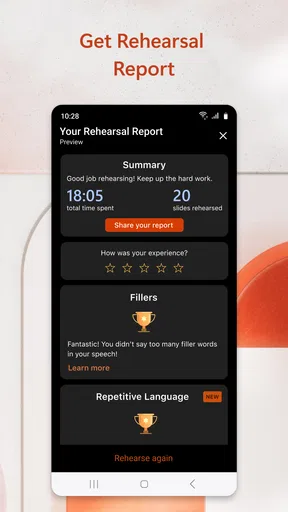
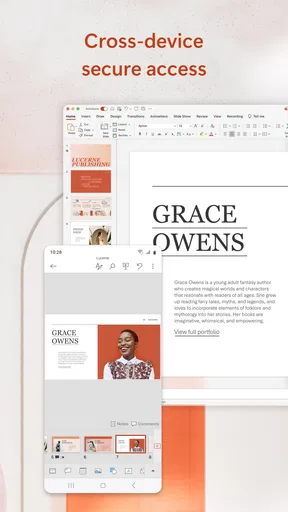
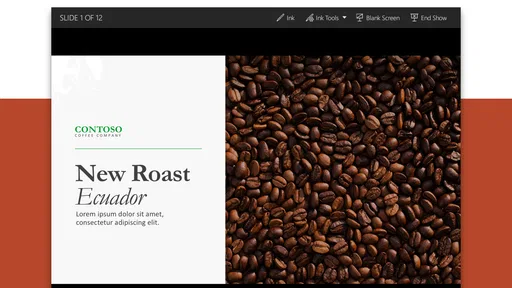
 分析者 AppCompare
会議の直前にスライドの誤字を見つけたり、移動中に資料を直したくなったりすることはありませんか。パソコンを開けない場面で作業が止まると、ほんの小さな修正でも面倒です。Android向けのMicrosoft PowerPointは、スマートフォンやタブレットでその手間を減らしたいときに頼れる仕事効率化アプリです。私は、ゼロから大作を作る道具というより、資料を確認し、必要な調整をすぐ済ませるための相棒として使うのが向いていると感じます。
手元で作業を始めるときの工夫
Microsoft Corporationが開発したこのアプリは無料で始められ、対象年齢は3歳以上です。基本の操作を試すだけなら、まず既存のスライドを開いて、文字や画像の選択、画面の切り替えに慣れるのがおすすめです。スマートフォンでは表示領域が限られるため、細かな配置を整える前に、見出しや要点の修正など小さな作業から進めると迷いにくくなります。
料金がかかるアプリ内購入も用意されていますが、購入が必要かどうかは自分の作業内容に合わせて判断したいところです。最初から機能を使い切ろうとせず、まず無料で普段の資料を開いて、編集や確認が自分の端末で快適か試すと納得して選べます。アプリの更新で画面や操作が変わることもあるので、慣れた手順に固執せず、その時点の表示を確かめる姿勢も大切です。
使いやすさとデザイン
まず、PowerPointの使いやすさについて触れたいと思います。アプリを開くと、直感的なインターフェースが目に飛び込んできます。これが嬉しいポイントで、初心者でもすぐに操作を始められるんですよね。テンプレートの数も豊富で、どんなテーマのプレゼンテーションでも対応できるのが頼もしいです。
デザイン面でも文句なし。スライドに使える豊富なデザインオプションは、ユーザーを飽きさせません。画像やグラフを挿入するのも簡単で、プロ並みの仕上がりを目指せるのが嬉しいところです。
機能の豊富さとカスタマイズ
次に、機能面を見ていきましょう。PowerPointには多くの機能がありますが、その中でも特に気に入ったのはアニメーションのカスタマイズです。スライドの切り替えを工夫するだけで、プレゼンテーションの印象がガラリと変わります。これで聴衆の注目を集めること間違いなしです。
また、最近は共同作業機能も向上しており、リアルタイムで他のユーザーと編集ができるのが素晴らしいです。チームでのプロジェクトにも最適ですね。
選ぶ前に読んでおきたい記事

Family Spaceの位置共有は、家族の連絡をどう穏やかにするか

キャンディークラッシュは失敗しても戻れるか あと一手の判断と中断時の注意点

Google ドライブは迷わず使えるか 整理のしやすさと回復設計を検証

ランダムダイスディフェンス:予測不能なPvPストラテジーを楽しもう

Tap Anime Colorで広がる色彩の世界:iOSとAndroidの新機能を活用

Subway Surfersはなぜ「もう一回」を誘うのか 短時間プレイの適性を実走検証
外出先で助かる場面と、作業の分け方
たとえば、通勤中に翌日の発表資料を見返し、言い回しを短くしたり、ページの順番を確認したりしておけば、職場では説明の練習に時間を回せます。帰宅途中に同僚から修正依頼が来た場合も、共有している資料を開いて該当箇所だけ直す使い方なら、パソコンに戻るまで待つ必要がありません。共同編集を使うときは、誰がどの部分を直すか先に分けておくと、同じスライドを同時に触る混乱を避けやすくなります。
ただし、画面の小ささは作業の種類によって評価が変わります。文章の修正や全体の流れの確認には便利でも、図形の位置を細かく揃えたり、文字の見え方を最終確認したりするなら、大きな画面のほうが安心です。私はスマートフォンで修正を済ませた後、重要な発表では別の端末でもスライドを一通り確認するのが現実的だと思います。
ほかの選択肢との違い
プレゼン資料を作る方法としては、パソコン版のPowerPointや、別のスライド作成アプリも候補になります。すでにPowerPoint形式の資料を使う職場なら、同じアプリで開いて直せることがこのAndroid版の強みです。一方、スマートフォンだけで複雑なレイアウトを最初から仕上げたい人には、操作スペースの広いパソコンが適しています。資料を見せるだけなら閲覧に特化した方法で足りる場合もあり、編集機能の多さが必ずしも必要とは限りません。
動作と共有で知っておきたいこと
PowerPointはパフォーマンス面でも優れています。スライド数が増えても動作が重くならず、スムーズに操作できます。これが地味にありがたい点で、ストレスフリーで作業が進むのは大きなメリットです。
また、クラウドサービスとの連携もスムーズで、どのデバイスからでもプレゼンテーションを開くことができます。移動中でも仕事を続けられるのは、現代のビジネスパーソンには助かる機能ですね。端末を替えても作業を続けたい場合は、同じ資料にアクセスできる状態をあらかじめ整えておくと、必要なときに探し回らずに済みます。発表直前に編集した内容が共有先にも反映されているかは、実際にプレゼンで使う端末から確認しておくと安心です。
向いている人と、慎重に選びたい人
このアプリが特に合うのは、すでにスライド資料を扱っていて、外出先での確認や軽い修正を効率化したい人です。仕事の打ち合わせだけでなく、授業の発表や地域活動の説明資料など、短時間で内容を見直したい場面にも役立ちます。反対に、スマートフォンだけで細部まで作り込みたい人や、スライドより文章・表の作成が中心の人は、別の形式や大画面の編集環境を選ぶほうが作業しやすいでしょう。
利用規模の大きさも特徴で、平均評価は4.6、評価件数はおよそ410万件、ダウンロード数は10億回を超えています。長く使われている定番アプリでも、操作感が自分の端末や資料の作り方に合うかは別問題です。まず普段使うファイルで、文字修正、表示、共有の流れを試し、必要に応じて購入機能を検討するのが堅実です。
まとめ
総じて言うと、PowerPointはプレゼンテーションを作成する上で必要不可欠なツールです。使いやすさ、デザイン、機能の豊富さ、そしてパフォーマンス、どれを取っても一級品です。今後もこのアプリが多くの人に愛され続けること間違いなしでしょう。
もしまだ使ったことがない人がいたら、一度試してみてください。きっとその便利さに驚くはずです。
私なら、資料を一から細かく作り込むより、移動中の見直しや急な修正を任せる用途から使い始めます。2015年1月6日に公開された無料アプリですが、アプリ内購入はアイテムごとに170円から32,000円まであります。必要性を確かめてから選び、発表前には表示を別の画面でも確認する。この使い分けができれば、日々の資料作業で時間を取り戻しやすい一本です。
メリット
- 多様なテンプレートでプロ並みのスライド作成が可能。
- クラウド同期でどこからでもアクセス可能。
- リアルタイム共同編集でチーム作業がスムーズ。
- アニメーション効果が豊富でプレゼンを魅力的に。
- モバイルアプリで外出先からでも編集可能。
デメリット
- 高度な機能は初心者にはやや複雑。
- 一部の機能はインターネット接続が必要。
- 無料版では機能が制限されることがある。
- 大きなファイルはデバイスのパフォーマンスに影響。
- 他のオフィスアプリに比べて高価になることも。
Microsoft PowerPointに関するよくある質問
Microsoft PowerPointは無料で使用できますか?
Microsoft PowerPointは、基本的な機能を無料で利用できる場合がありますが、すべての機能を利用するにはMicrosoft 365のサブスクリプションが必要です。サブスクリプションを通じて、追加のテンプレートや高度な編集機能を利用できます。無料版の使用にはMicrosoftアカウントが必要です。
PowerPointはどのデバイスで利用できますか?
Microsoft PowerPointは、Windows、macOS、iOS、Androidで利用可能です。デスクトップ版はより多くの機能を提供しますが、モバイル版やウェブ版でも基本的な機能を利用できます。クロスプラットフォームでの利用が可能で、デバイス間でのファイル同期もスムーズです。
PowerPointで作成したプレゼンテーションを他の人と共有できますか?
はい、PowerPointではプレゼンテーションを簡単に共有できます。リンクを生成して他の人に送信したり、Microsoft OneDrive経由で共同編集することが可能です。共有設定をカスタマイズして、編集権限を持つ人を制限することもできます。
PowerPointは他の形式のファイルをサポートしていますか?
はい、PowerPointは多くのファイル形式をサポートしています。たとえば、PDF、JPEG、PNGなどの形式でプレゼンテーションをエクスポートできます。また、他のプレゼンテーションソフトウェア(例:Googleスライド)のファイルもインポート可能です。ただし、互換性に注意が必要です。
PowerPointにはどのようなテンプレートが含まれていますか?
PowerPointにはさまざまなテンプレートが含まれています。ビジネスプレゼンテーション、教育用資料、クリエイティブなデザインなど、多岐にわたる用途に対応するテンプレートが用意されています。さらに、Microsoft 365サブスクリプションを利用すると、追加のプレミアムテンプレートにアクセスできます。


